BigWorld的世界编辑器允许你使用第三方高度图编辑工具来调整高度图,优化地面.
 创建高度图
创建高度图现在有很多利用黑白色创建高度图的工具, 一些允许使用者模拟复杂的地形, 例如风化和雨水侵蚀效果. 以下略介绍几个强大的高度图编辑软件:
FantasyDemo中使用的高度图是在worldmachine中创建并在photoshop中修改的.
你可以在fantasydemo\example_terrain_data\文件夹下找到一些高度图例子
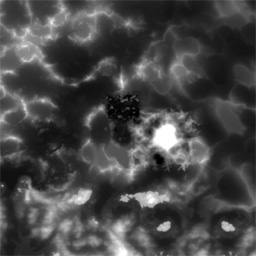
关卡设计蓝本高度图可以利用高度图做场景动作设计的原型开发, 快速在photoshop中做好草稿, 导入世界编辑器,检查距离和视角, 然后在世界地面开始构造前做设计调整.
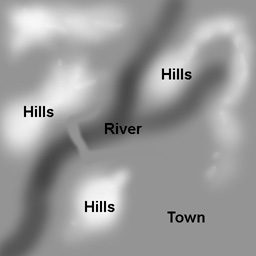
在Photoshop中的快速制图帮助更好的布局
导入高度图在Terrain Import/Export Tool 工具( ) 按钮点击后, 激活Terrain
Import/Export 面板, 在视图中显示一个灰阶高度图表示的世界顶视图
) 按钮点击后, 激活Terrain
Import/Export 面板, 在视图中显示一个灰阶高度图表示的世界顶视图
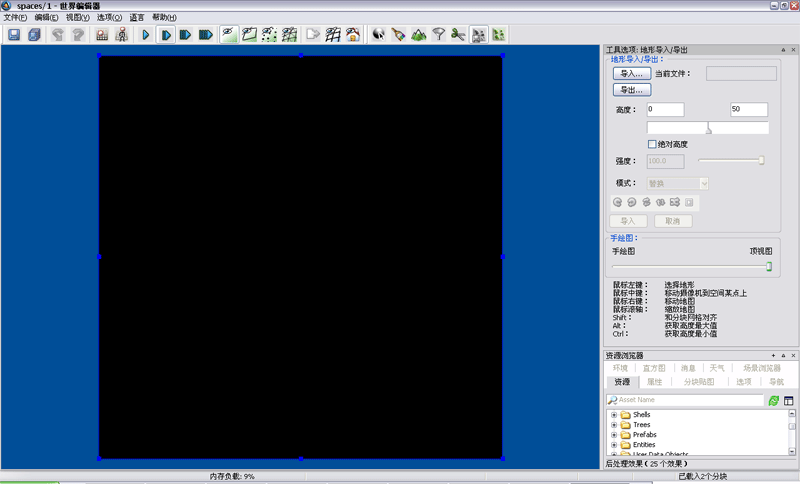
地面高度图导入按钮浏览文件,支持导入的格式有.

.raw (16bit)
.r16 (16bit)
.bmp (8bit/channel)
.ter (Terragen files)
.dt2 (DTED2)
 如果你使用低精度的图片例如(8bit), 你的地面会产生阶梯纹理,这是因为精度问题导致的, 如果你想手动修改高度图, Photoshop是一个很不错的工具.
对于导入的高度图,你可以调整它的最高最低高度值, 可以用滑块,也可以填写数值.
强度值可以通过滑块和数值调整, 作用效果类似与photoshop中层的透明度
这里有几种选项,针对如何应用倒入的高度图在现有的地形上。
替换 : 简单使用倒入的高度图数据替换现有地形状态。 通常使用来添加地形特征, 不过常常需要清理边界。
叠加: 叠加两个terrain高度值
消减: 由新倒入的高度图消减terrain高度值.
覆盖: 针对倒入的高度图数值低于128的值使用消减计算,高于128的值使用叠加计算
最小值: 选择两个高度值中的最小值, 非常适用于去除场景中的山
最大值: 选择两个高度值中的最大值, 非常适用在平原地区添加山体
通过 Alt键可以吸取当前地面高度作为填写 高度数值
导入图片的边框节点可以控制导入图片的尺寸. 通过shift 快捷键可以吸附到chunk的边界(每100X100米).
在导入/导出组列的按钮底部一排,你可以选择旋转,反色,镜像编辑这张导入的高度图.
重新计算地形颜色 按钮 ( )
仅作用于预览高度图,不作用于地面的高度.
)
仅作用于预览高度图,不作用于地面的高度.
导入的高度图以何种方式作用于现在的地面是可以通过模式下拉菜单来调节的, 这些滤镜可以用来给现有的地表叠加效果. 最大值 很适合添加山峦的, 最小值 适合切割河道与峡谷.
在平面预览效果满意后点击导入按纽作用在地面上.
导出高度图地面高度图可以被导出, 并有以下作用:
应用现有地形到其他地区.
导出你的世界地图到photoshop中编辑
在你最喜欢的高度图编辑器中添加效果.
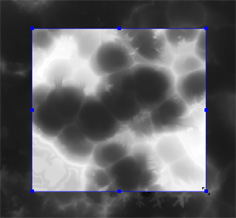
要到粗高度图, 需要使用蓝色选框来定制你想要到处的区域, 在点击导出按钮 – 然后你看到 Save As对话框, 这里你可以定义要导出的高度图位置和名字. 我们建议使用16 - bit 的文件类型, 因为它不会有 8 - bit 格式常有的经度不足问题.
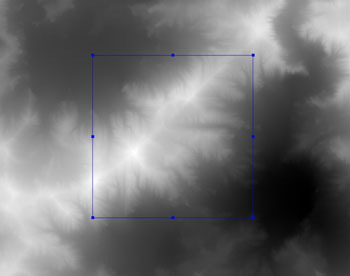
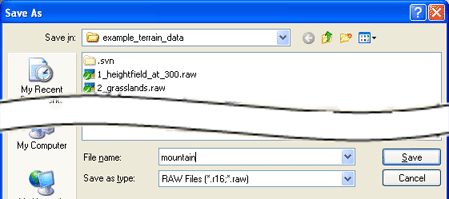
在高度图导出的时候, 会生成一个 *.xml 文件, 记录高度图所导出时的位置信息. 这样就可以让使用者在改图后重新导入时, 高度图自动按原来的位置对齐到世界中去.
<root>
	<export>
		<minHeight>	19.360001	</minHeight>
		<maxHeight>	299.880005	</maxHeight>
		<imageWidth>	779	</imageWidth>
		<imageHeight>	789	</imageHeight>
		<littleEndian>	true	</littleEndian>
		<left>	3.570073	</left>
		<top>	11.604759	</top>
		<right>	9.651198	</right>
		<bottom>	5.447620	</bottom>
		<absolute>	false	</absolute>
	</export>
</root>
在上例中, 我们选择并导出了一座山的图型, 并在Photoshop中编辑, 这样就可以将它以无缝衔接的方式放到世界的各个位置了.
文件 mountain.r16 必须被重命名为 mountain.raw 不然无法在photoshop中编辑.
 要编辑16 - bit 的图片,必须要使用7.0 或者更新的版本
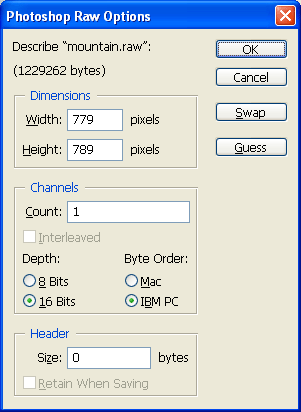
当你在photoshop中要打开一个 .raw 文件时, 软件会弹出一个对话框, 要求你定义尺寸, 通道个数, 位深度, 以及字节次序.
Dimensions尺寸 : 你可以在导出高度图时生成的 .xml 文件中找到 (请看上文)
Channels通道 : 对于 .raw 文件应该设置为1
Bit depth位深度 : 对于 .raw 文件应该设定为 16
Byte Order 字节次序: 选择IBM PC
在 photoshop 中, 我们要对山的高度图做一个深色边框的蒙版, 这样就可以避免在导入此图片后在BW地形上出现硬的边角. 下面是加了黑色蒙版的山的高度图的前后对比范例.
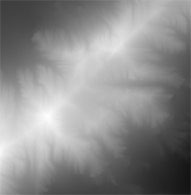
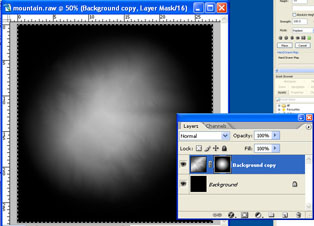
然后将贴图存为 .raw, 所有设定按照之前打开时的数值设定.
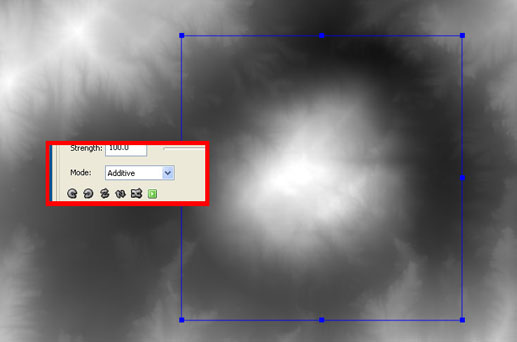
当你导入高度图到世界编辑器中, 要选择模式 Additive 来整合新的高度图到世界中去. 黑色的边界会确保山在地形上的衔接过度很柔和自然, 不会有高度上的硬边问题.
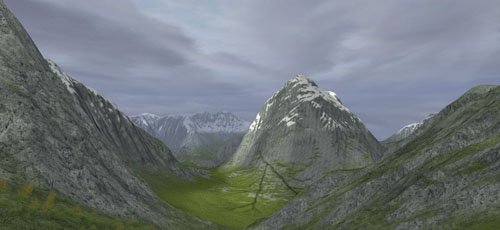
现在新生成的山的位置上, 之前只是一个空空的谷底.
Copyright 1999-2010 BigWorld Pty. Ltd. All rights reserved. Proprietary commercial in confidence.
